
Cara Membuat Alarm di Windows 10 Tanpa Software Tambahan
Tidak hanya ponsel, PC atau laptop juga bisa dijadikan alarm entah itu untuk membangunkan tidur, mengatur jadwal, atau pengingat.
Untuk pengguna Windows 10, sudah ada fitur alarm bawaan sehingga kamu tidak perlu menginstal software tambahan.
Berikut cara membuat alarm pada Windows 10.
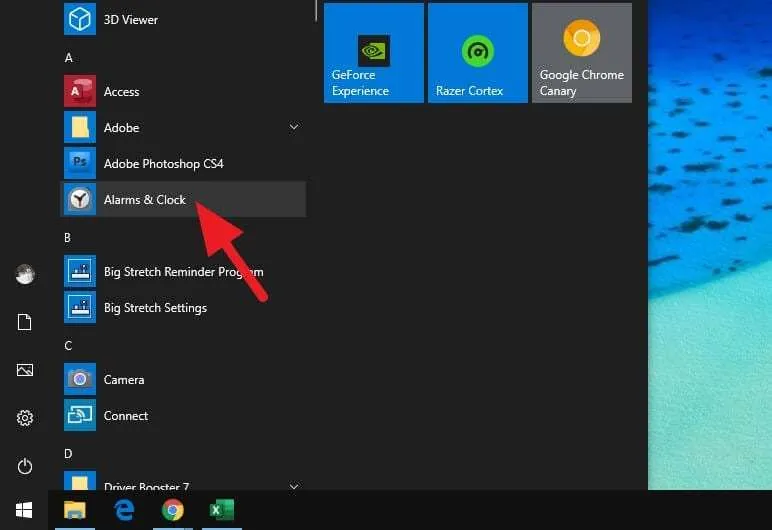
1. Buka menu Start, jalankan Alarms & Clock.
2. Klik Add New Alarm.

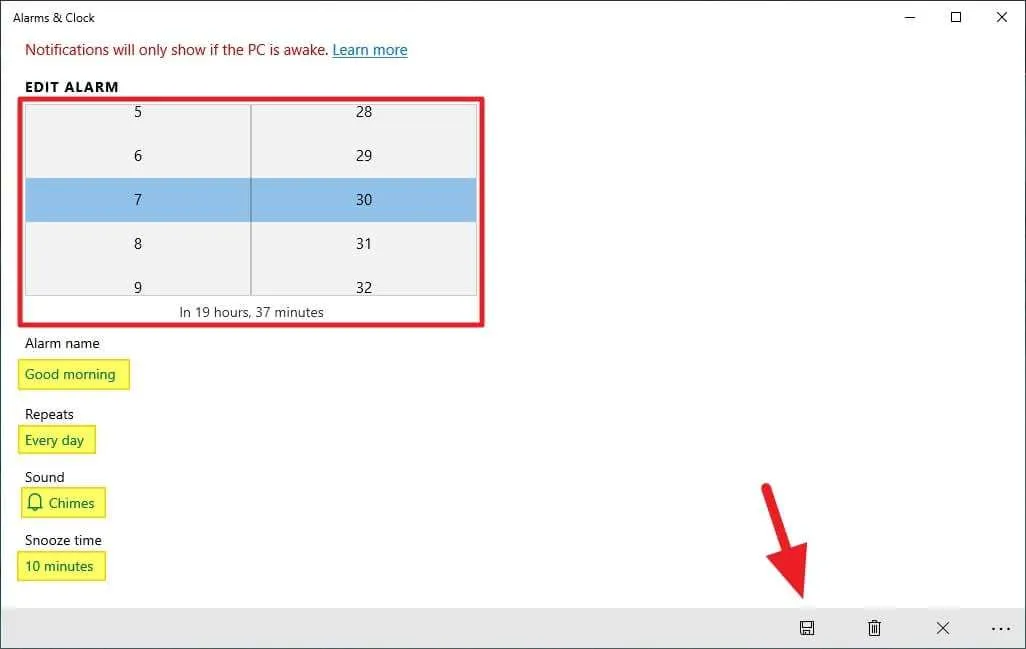
3. Silahkan atur waktunya, kemudian klik Save. Kamu juga bisa mengubah nama, pengulangan, suara, dan penundaan.
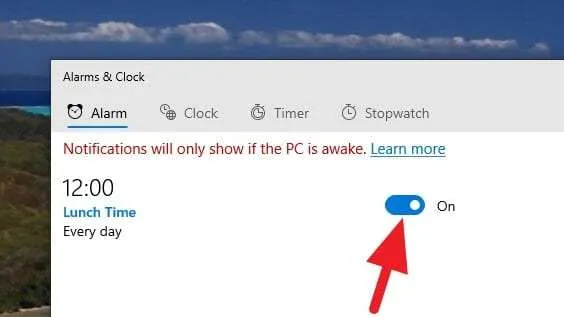
4. Jangan lupa untuk memastikan bahwa alarm aktif.
5. Ketika alarm berbunyi, kamu dapat memilih Snooze (tunda) atau Dismiss (matikan).
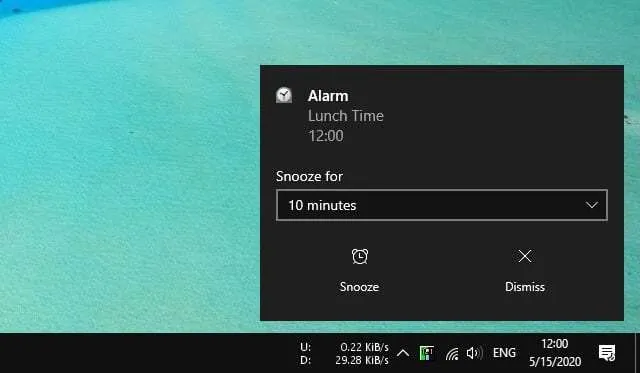
Pastikan juga volume suara cukup keras untuk membangunkan kamu. Alarm tetap akan aktif meski komputer dalam keadaan terkunci.
Apakah alarm tetap akan berbunyi meskipun komputer mati?
Sayangnya tidak bisa. Jika komputer dalam keadaan mati atau sleep, program alarm tidak akan berjalan. Untuk komputer biasa, pastikan pengaturan Sleep adalah Never.
Kamu bisa cek melalui Start > Settings > System > Power & sleep.
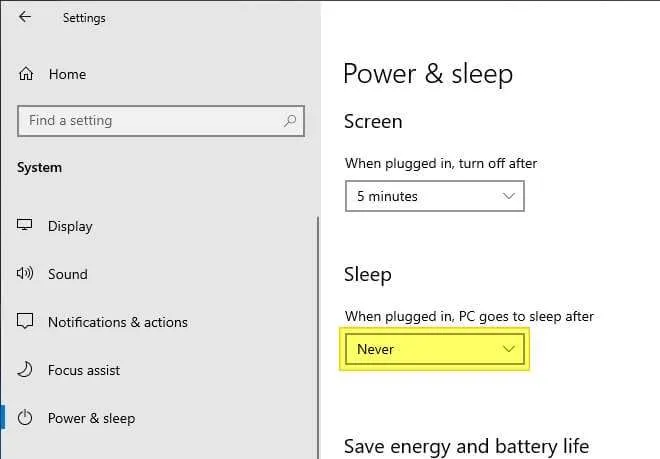
Namun beberapa perangkat laptop dan tablet yang mendukung fitur InstantGo mungkin bisa menggunakan alarm meski dalam keadaan sleep. Silahkan cek cara mengetahui apakah komputer mendukung InstanGo di sini.
15 Komentar
Komentar lama dari artikel ini (arsip, hanya tampil).

Suitable for Investment Company HYIP Investment Website hyip templates Templates Professional modern and contemporary design
Saya baru tahu ni tips yang ini, saya coba ya guys
Buy GC HYIP templates for Gold Coders script. Best Goldcoders HYIP website templates hyip templates will be handy to use. You can also get it for PAM HYIP and IHYIP
Vi los mejores dramas turcos aquí. Tengo una gran experiencia con este sitio ( https://seriesturcas.cc/ ).
Terima kasih atas tipsnya! Sangat membantu untuk membuat alarm di Windows 10 tanpa perlu mengunduh software tambahan. Langkah-langkahnya jelas dan mudah diikuti. Menjadi lebih produktif dengan cara ini!
Terima kasih atas tutorial yang jelas ini! Saya tidak menyadari bahwa saya bisa membuat alarm di Windows 10 tanpa aplikasi tambahan. Sangat membantu!
Terima kasih atas panduan yang jelas dan mudah diikuti ini! Saya baru saja mencoba cara membuat alarm di Windows 10 dan berhasil dengan baik. Sangat membantu untuk menjaga jadwal harian saya. Keep up the good work!
Terima kasih atas panduan yang sangat berguna! Akhirnya saya bisa membuat alarm tanpa harus mengunduh software tambahan. Langkah-langkahnya mudah diikuti dan hasilnya memuaskan. Keep up the great work!
Terima kasih atas panduan yang jelas dan mudah dipahami! Saya baru saja mencoba cara ini dan berhasil membuat alarm di Windows 10 tanpa perlu software tambahan. Sangat bermanfaat!
Terima kasih atas panduannya! Sangat membantu untuk membuat alarm tanpa harus menginstal software tambahan. Langkah-langkahnya jelas dan mudah diikuti. Saya akan coba segera!
Terima kasih atas tipsnya! Sangat bermanfaat bagi saya yang sering lupa waktu. Sekarang saya bisa mengatur alarm dengan mudah tanpa harus mengunduh aplikasi tambahan.
Wah, terima kasih banyak untuk tipsnya! Saya baru tahu ternyata membuat alarm di Windows 10 itu gampang banget tanpa perlu software tambahan. Sangat membantu!
Terima kasih atas panduan yang mudah dipahami! Saya sudah mencoba langkah-langkahnya dan berhasil membuat alarm di Windows 10 tanpa perlu mengunduh software tambahan. Sangat membantu!
Terima kasih untuk tipsnya! Sangat membantu untuk mengatur alarm tanpa perlu download software tambahan. Prosesnya juga mudah diikuti.
Terima kasih atas panduan yang sangat membantu! Saya tidak tahu bahwa Windows 10 sudah memiliki fitur alarm tanpa perlu aplikasi tambahan. Ini sangat memudahkan, terutama untuk mengingat jadwal penting. Saran yang jelas dan mudah diikuti.