
4 Cara Membuat Watermark pada Foto Tanpa Bantuan Aplikasi

Ketika kamu memiliki foto atau gambar, sudah seharusnya kamu menyematkan watermark pada karya yang kamu miliki tersebut agar orang lain tidak mengklaim jika foto atau gambar yang kamu miliki itu sebagai karya mereka.
Untuk membuat watermark di foto bisa dilakukan melalui dua cara, yaitu lewat aplikasi dan tanpa aplikasi. Apabila kamu ingin membuat watermark di foto tanpa bantuan aplikasi, silakan simak pembahasan berikut ini hingga selesai.
Tutorial berikut ini juga bisa diterapkan di smartphone.
Daftar isi
1. Menggunakan Batch Watermark
1. Buka situs Batch Watermark di browser PC atau laptop kamu.
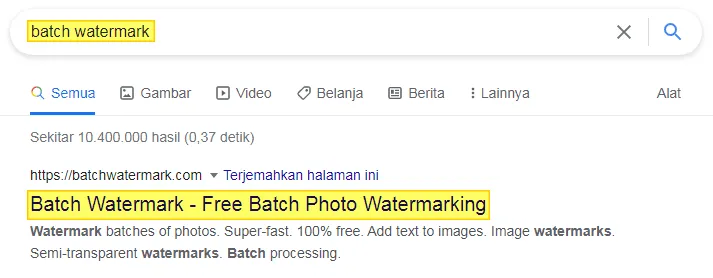
2. Unggah foto atau gambar kamu dengan mengklik choose images.

3. Jika kamu sudah memiliki logo, silakan pilih image. Namun jika belum memiliki logo, pilih text. Pada tutorial kali ini, watermark yang dipilih berupa teks.

4. Atur watermark di menu pengaturan batch watermark, mulai dari posisi, ukuran, font, dan juga warna.
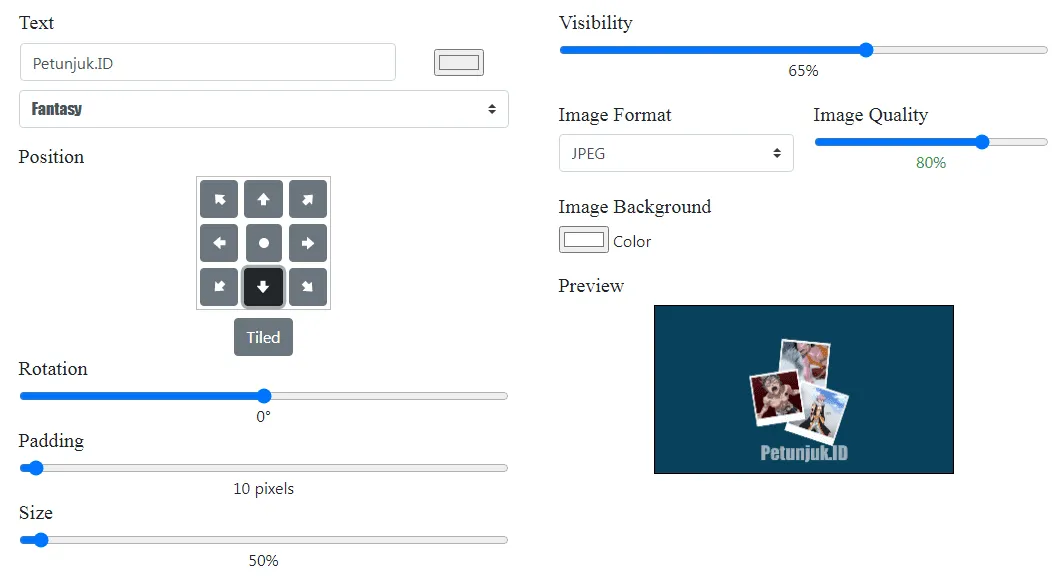
5. Jika sudah selesai, silakan klik start untuk mendownload foto atau gambar yang sudah diberikan watermark.

2. Menggunakan Watermarkly
1. Buka situs watermarkly di browser PC atau laptop kamu.
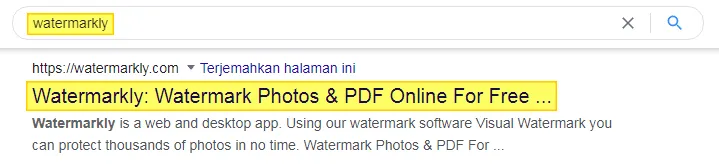
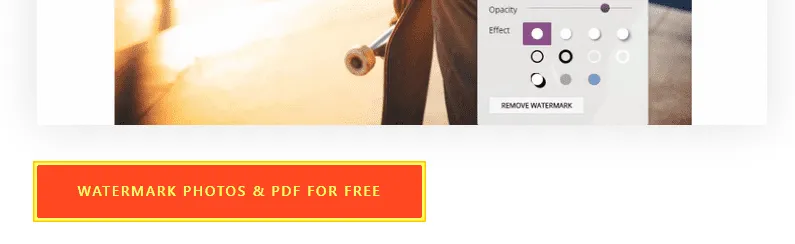
2. Pilih watermark photos and PDF for free.
3. Unggah foto atau gambar dengan mengklik select images or PDF → from my computer.

4. Klik next step ketika foto berhasil diunggah, lalu pilih add text atau add logo. Jika kamu memiliki logo, disarankan untuk memilih add logo. Adapun untuk tutorial kali ini, opsi yang dipilih adalah add text.

5. Atur watermark sesuai dengan keinginan kamu. Jika sudah selesai, silakan klik next step.

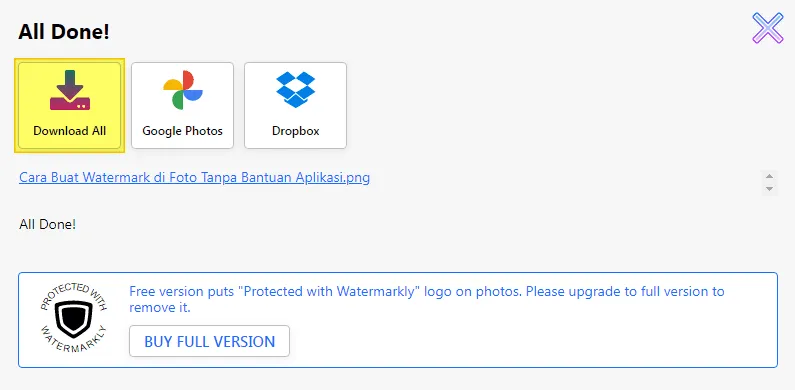
6. Pilih watermark images.

7. Pilih download all.
3. Menggunakan Watermark Images
1. Buka situs Watermark Images di browser PC atau laptop kamu.

2. Unggah foto atau gambar dengan mengklik select images.

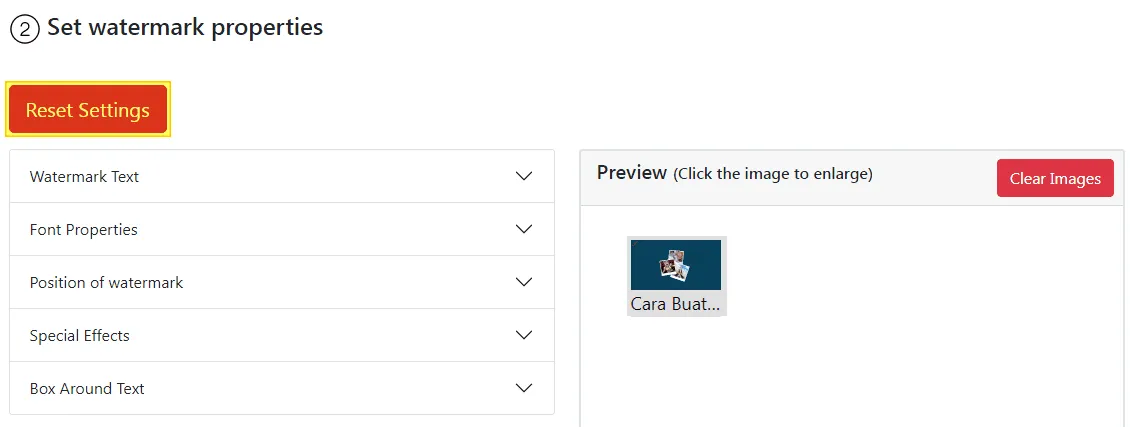
3. Gulir ke bawah pada reset settings, lalu atur font, posisi, hingga efek watermark. Perlu diketahui, watermark images hanya mendukung watermark yang berupa teks.
4. Gulir ke bawah, kemudian pilih download file untuk mengunduh gambar yang sudah diberikan watermark.

4. Menggunakan Pixlr X
1. Buka situs Pixlr X di browser PC atau laptop kamu.

2. Kik buka gambar untuk mengunggah foto.

3. Untuk membuat watermark berupa teks, silakan klik ikon tambahkan teks, kemudian pilih tambahkan teks baru.

4. Atur watermark teks sesuai dengan keinginan.
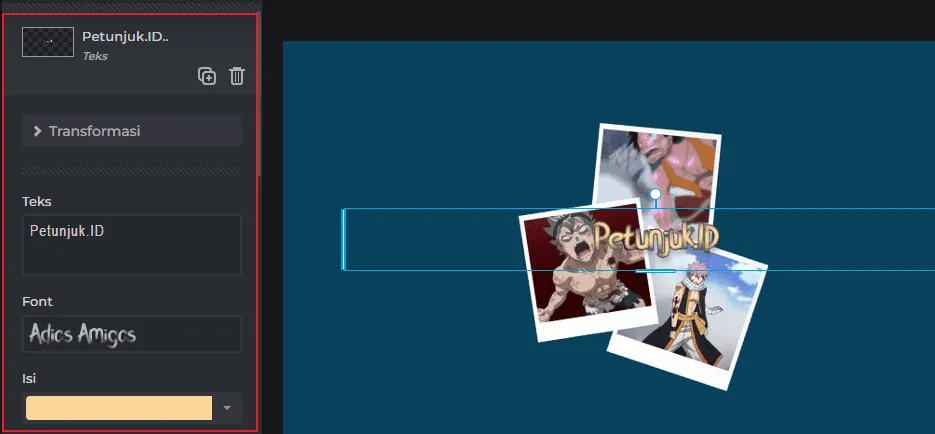
5. Jika watermark teks sudah jadi, silakan klik simpan.

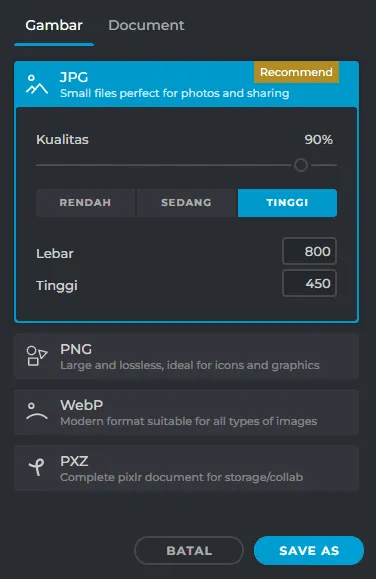
6. Pilih format file yang ingin diunduh, lalu klik save as.
7. Jika kamu memiliki logo dan ingin menjadikannya watermark, kamu bisa mengklik ikon tambahkan elemen, lalu pilih add media. Jika logo berhasil diunggah, silakan atur posisinya agar sesuai dengan keinginan kamu, lalu simpan → save as.

Itulah cara membuat watermark pada foto tanpa bantuan aplikasi, semoga bermanfaat.
13 Komentar
Komentar lama dari artikel ini (arsip, hanya tampil).



Artikel ini sangat membantu! Saya selalu kesulitan untuk menambahkan watermark pada foto tanpa harus menggunakan aplikasi, dan cara-cara yang dijelaskan di sini sangat mudah diikuti. Terima kasih telah berbagi!
Artikel ini sangat membantu! Saya tahu sekarang bagaimana cara membuat watermark tanpa aplikasi. Terima kasih atas tipsnya!
Terima kasih untuk tipsnya! Sangat membantu, terutama untuk yang tidak ingin repot dengan aplikasi. Saya akan mencoba cara-cara yang dijelaskan!
Artikel ini sangat bermanfaat! Saya tidak pernah menyangka bisa membuat watermark tanpa aplikasi. Terima kasih atas langkah-langkah yang jelas dan mudah diikuti. Sukses selalu untuk blog ini!
Terima kasih atas tipsnya! Artikel ini sangat membantu, terutama bagi saya yang ingin menambah watermark pada foto tanpa repot menggunakan aplikasi. Sederhana dan mudah dipahami. Saya akan segera mencobanya!
Artikel ini sangat membantu! Saya tidak pernah tahu bahwa kita bisa membuat watermark tanpa aplikasi tambahan. Penjelasan langkah-langkahnya jelas dan mudah diikuti. Terima kasih telah berbagi!
Terima kasih atas tipsnya! Sangat membantu untuk membuat watermark tanpa aplikasi. Saya sudah mencoba dan hasilnya memuaskan!
Hi there to all, for the reason that I am genuinely keen of reading this website’s post to be updated on a regular basis. It carries pleasant stuff.
This is my first time pay a quick visit at here and i am really happy to read everthing at one place
Terima kasih untuk tipsnya! Sangat membantu untuk membuat watermark tanpa aplikasi tambahan. Saya tidak sabar untuk mencobanya di foto-foto saya.
Terima kasih atas tipsnya! Cara membuat watermark tanpa aplikasi sangat membantu, terutama untuk pemula seperti saya. Akan segera dipraktikkan di foto-foto saya!
Terima kasih untuk tipsnya! Sangat membantu sekali, terutama bagi saya yang tidak terlalu suka menggunakan aplikasi tambahan. Langkah-langkahnya mudah diikuti dan hasilnya memuaskan. Saya akan mencoba segera!
Terima kasih untuk tipsnya! Sangat membantu untuk membuat watermark tanpa harus mengunduh aplikasi tambahan. Selalu bisa diandalkan informasi dari blog ini!