
3 Cara Mengakses Lokasi Penyimpanan Media WhatsApp Android

Sebagai platform chat modern, WhatsApp menyediakan opsi mengirim konten berupa media antar sesama pengguna.
Namun, dimana file-file media tersebut disimpan? Apakah ada cara untuk mengaksesnya?
Tentu saja ada. WhatsApp secara otomatis membuat folder khusus untuk media seperti gambar, video, suara, dan dokumen disimpan di dalam ponsel kamu.
Berikut ini 3 cara mengakses media WhatsApp di smartphone Android.
Daftar isi
#1 Mengakses file media WhatsApp menggunakan File Manager bawaan
Android memiliki aplikasi file explorer bawaan untuk melihat daftar folder di dalam smartphone. Pada setiap model Android mungkin memiliki nama dan ikon berbeda, namun umumnya melibatkan kata “file” beserta ikon berupa folder.
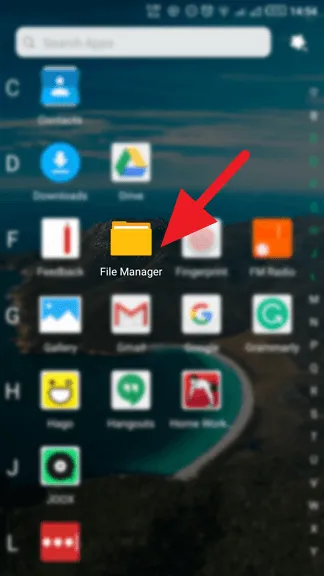
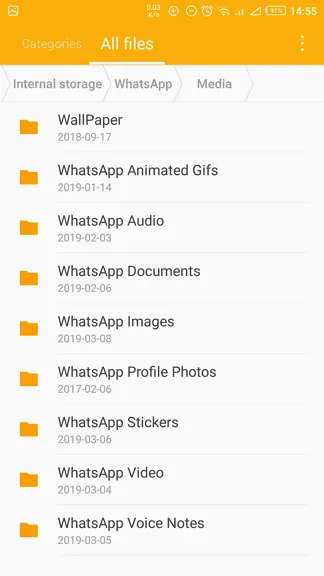
1. Buka aplikasi File Manager (Manajemen File).
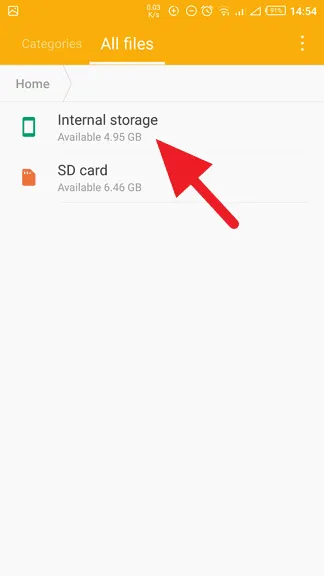
2. Pergi ke Internal storage (Penyimpanan internal).
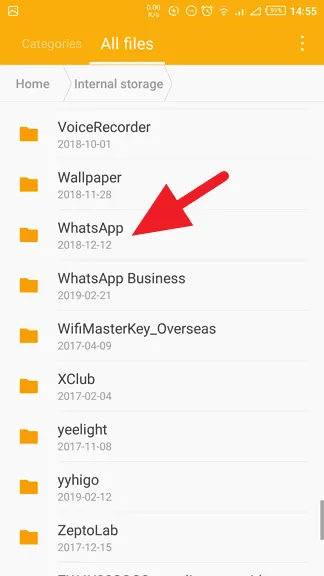
3. Cari folder bernama WhatsApp. Karena dimulai dari huruf “W” maka urutannya ada di deretan terbawah.
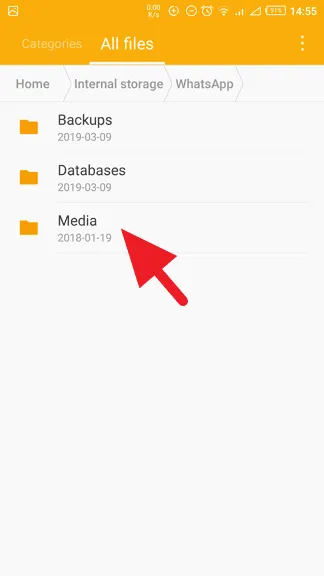
4. Kemudian pilih folder Media.
5. Selesai, inilah isi folder Media WhatsApp, dikelompokan berdasarkan jenisnya.
#2 Mengakses file media WhatsApp menggunakan ES File Explorer
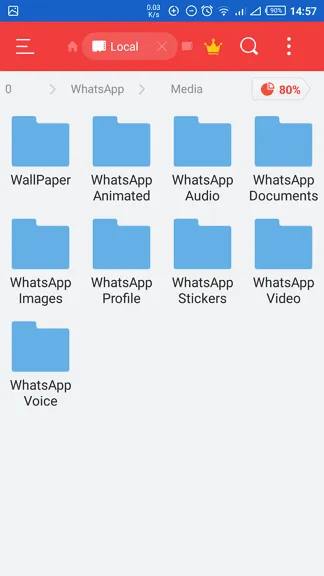
Mengingat sebagian orang lebih familiar menggunakan ES File Explorer File Manager, maka saya sertakan juga panduan mengakses folder media WhatsApp dengan aplikasi tersebut.
1. Jalankan ES File Explorer File Manager. Jika belum punya, download via Google Play Store.
2. Pilih Internal Storage.
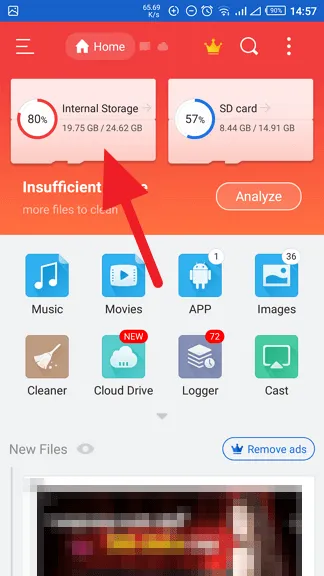
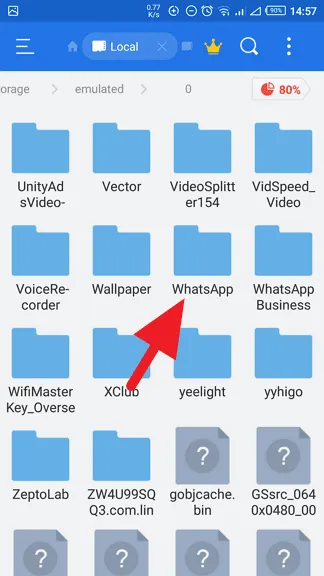
3. Cari folder bernama WhatsApp lalu buka.
4. Pilih folder Media.
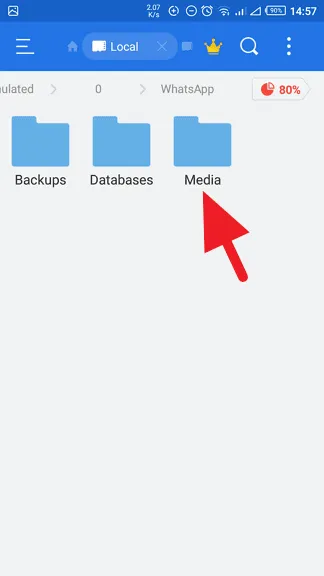
5. Selesai. Direktori file media seperti gambar, video, audio, dan dokumen WhatsApp tampil di depan mata.
#3 Mengakses file media WhatsApp menggunakan File Manager PC/laptop
Bagi pengguna yang ingin transfer file WhatsApp ke komputer bisa menggunakan cara ini. Yang kamu perlukan hanyalah kabel USB untuk menghubungkan ponsel ke laptop/komputer kamu.
1. Hubungkan ponsel ke laptop/komputer.
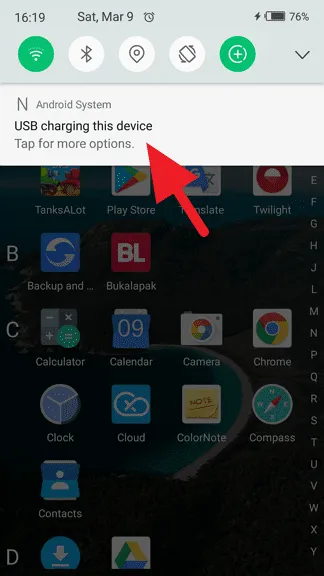
2. Pada layar ponsel, tap menu berikut yang ada pada Notification Bar.
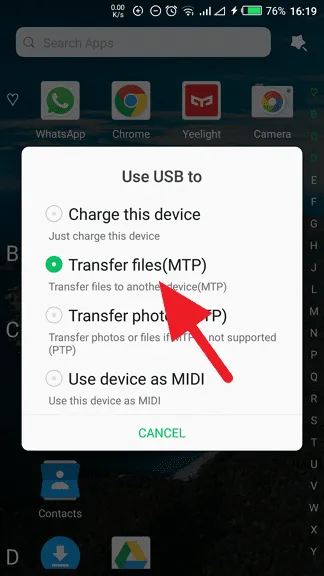
3. Pilih opsi Transfer files (MTP).
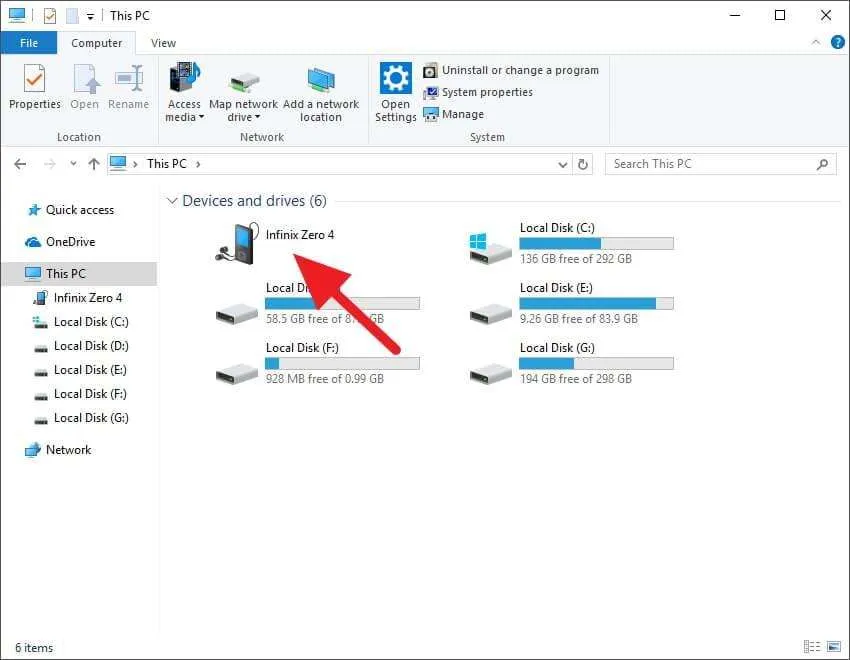
4. Pada komputer, buka Libraries/My Computer kemudian double-klik nama ponsel kamu.
5. Pilih Internal storage.
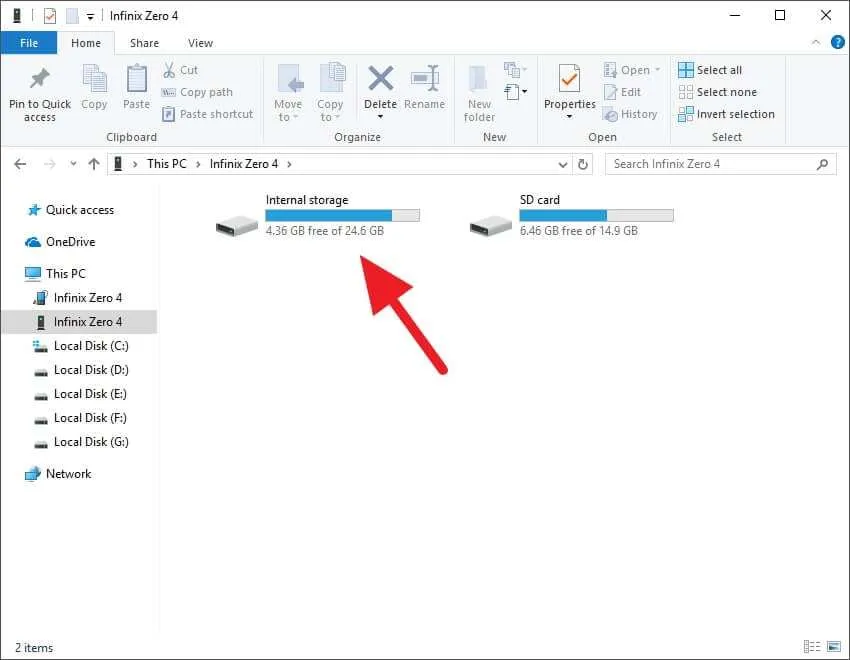
6. Cari folder bernama WhatsApp kemudian buka. Perlu diketahui bahwa komputer kamu mungkin perlu waktu beberapa detik untuk mengindeks seluruh folder.
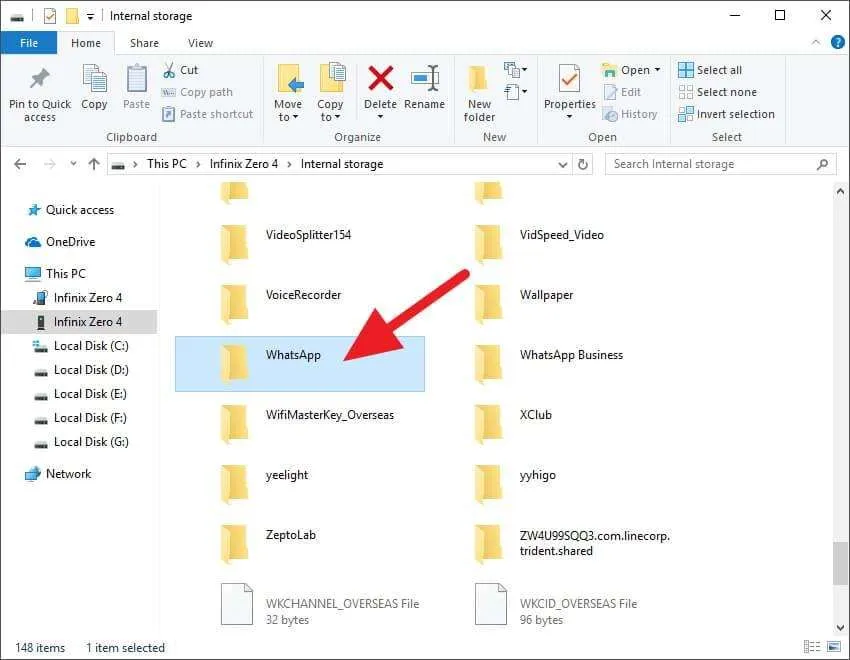
7. Selanjutnya pilih Media.
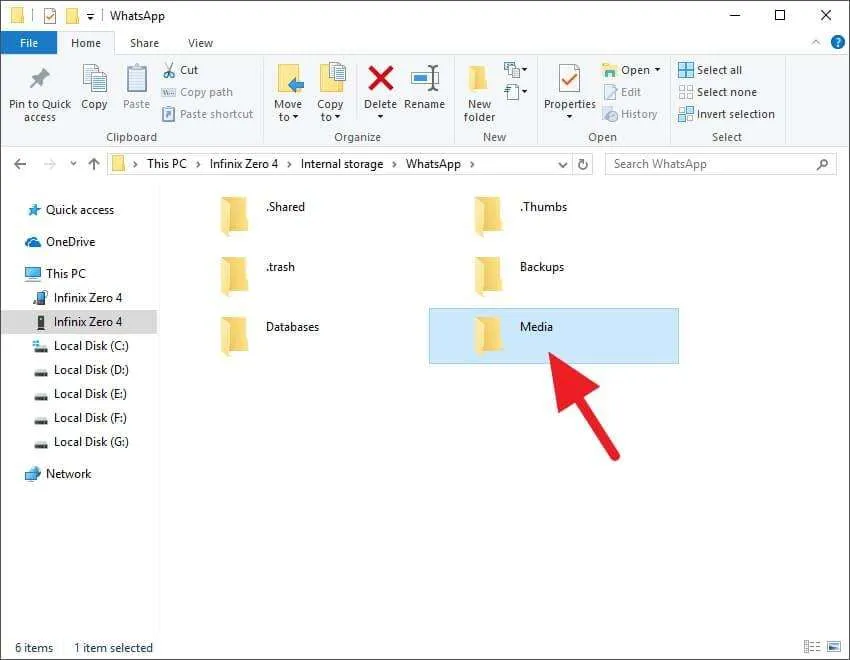
8. Voila! File Media WhatsApp pun sudah terbuka.
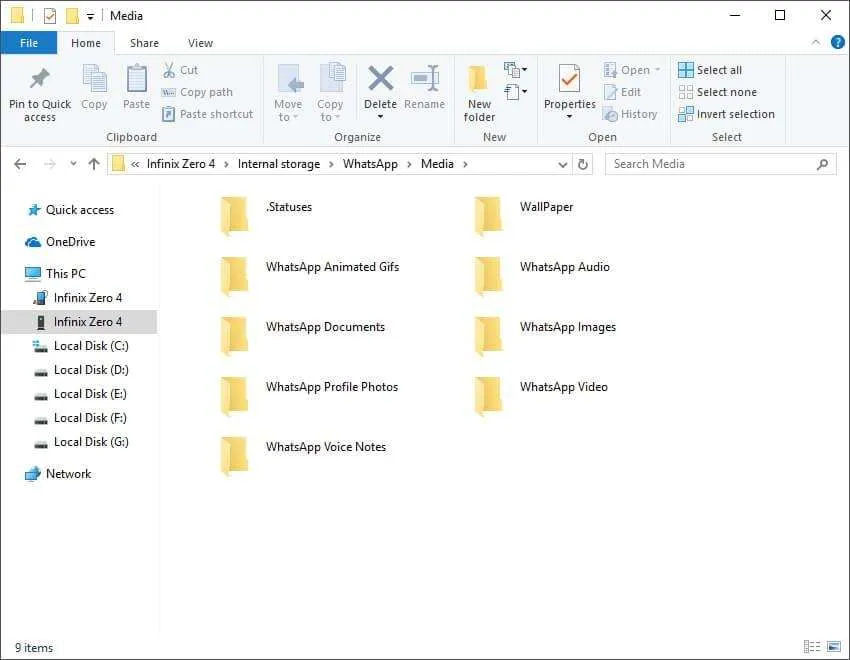
Penjelasan isi folder Media WhatsApp
WallPaper – Berisi daftar gambar yang pernah kamu jadikan sebagai latar belakang jendela chat.
WhatsApp Animated Gifs – Berisi animasi format GIF yang pernah kamu kirim maupun terima lewat WhatsApp.
WhatsApp Audio – Berisi konten audio yang pernah dikirim maupun diterima (tidak termasuk Voice Notes).
WhatsApp Documents – Sesuai namanya, folder ini berisi file dokumen seperti DOC, PPT, XLS, dan sebagainya.
WhatsApp Images – Semua foto yang pernah dikirim dan diterima lewat chat ada di sini.
WhatsApp Profile Photos – Berisi foto profil akun teman dan kamu, namun folder ini seringkali kosong.
WhatsApp Stickers – Merupakan folder terbaru dimana stiker emoji ditempatkan.
WhatsApp Video – Berisi file video yang pernah dikirim dan diterima di chat.
WhatsApp Voice Notes – Pesan suara yang dikirim di dalam chat.
Sebagai informasi, jika lawan bicara menghapus konten media yang ia kirim, file tersebut juga akan ikut dihapus di ponsel kamu.
Kesimpulan
Mengakses file media (foto, video, audio) WhatsApp tidaklah sulit. Aplikasi ini sudah mencanangkan direktori universal sehingga bisa diakses dengan mudah lewat perantara apapun.
Singkatnya, direktori penyimpanan media WhatsApp adalah Internal storage → WhatsApp → Media. Sementara WhatsApp Business adalah Internal storage → WhatsApp Business → Media.
Jika kamu menggunakan media penyimpanan eksternal (micro SD) sebagai penyimpanan default WhatsApp, maka ganti saja direktorinya menjadi External storage.
32 Komentar
Komentar lama dari artikel ini (arsip, hanya tampil).



Kak, kalau foto dan video dari status wa masuk file folder mana
Halo, untuk mengakses file media (foto & video) WhatsApp di Android bisa melalui direktori berikut:
Memori Internal -> WhatsApp -> Media
Dari sana kamu bisa melihat folder khusus untuk audio, foto, video, hingga dokumen.
Semoga membantu 🙂
Kak kalau media WhatsApp gak muncul pas disambungkan ke laptop itu gimna ya?
Halo Nisa, coba pada Windows Explorer, klik tab menu View, lalu pastikan Hidden items sudah dicentang
Kak,kenapa jika video yg dikirim teman tidak masuk ke file manager,dan tidak ada di vidio
Halo Keiza,
Coba pergi Setelan > Chat > Tampilkan media lalu cek kembali video di galeri ponsel.
Semoga membantu.
Halo, kalau foldernya tidak ada folder sent nya gimana ya??
Maksudnya seperti apa?
kak kl foto yang dikirim teman sudah dihapus oleh si teman bs dilihat lg gak ya?
Sayangnya itu mustahil dilakukan.
Jika hp dicuri data2 di folder whatsapp bisa di buka dan di baca org lain dgn bebas dong ya dgn cara2 diatas apa lagi jika tersimpan di eksternal memory
Data pesan WhatsApp umumnya tersimpan di Google Drive sehingga tidak bisa diakses oleh orang lain. Namun mungkin tetap bisa melihat konten media apabila tidak disembunyikan. Untuk antisipasi, silahkan aktifkan verifikasi dua langkah di WhatsApp pada panduan berikut /verifikasi-dua-langkah-whatsapp/
Semoga membantu 🙂
Jika saat klik media. Yang terbuka hanya beberapa folder saja tidak lengkap bagaimana ya kak solusinya? Folder yg tdk ada image video dan sticker
Kak, pengaturan wa sy, tdk menyimpan foto/video di galery, bagaimana cara nya agar foto/video yang di wa bisa dipindah ke laptop (tdk ada di galeri)
Halo Tsani,
Bisa sambungkan handphone ke laptop, lalu pergi ke direktori media WhatsApp. Dari sana, konten media bisa disalin ke laptop.
Kak kalau video yang diterima di WA masuknya di folder private gimana ya kak cara agar setiap video yang diterim tidak masuk di folder tersebut?
Sepertinya tidak bisa diganti karena itu adalah pengaturan bawaan WhatsApp.
tanya : watshap dokumen dan vidio tidak tampil (tidak bisa dibuka) di laptop padahal dibuka dihpnya ada filenya…..solusinya gimana, terimakasih
Dugaan saya, file sebenarnya ada di ponsel namun sudah tidak tersedia di perangkat lawan bicara (expired). Jadi, saran saya coba copy saja file tersebut dari ponsel ke laptop. Bisa menggunakan kabel USB, card reader, atau transfer via WiFi menggunakan aplikasi seperti SHAREit.
Kak kalalu sent itemnya bisa aku lihat d file manager..tp sent ke siapanya gabisa tau ya lewat mana
Kalau ingin melihat gambar/video tersebut dikirim ke siapa, maka buka dari aplikasi WhatsApp lalu pergi ke kolom Media.
HP Terbaru Skrng Kan WA Sudah Bisa Di CLONE tanpa Tambahan APLIKASI Pihak Ke3
nah, Pertanyaannya, MEDIA nya disimpan dimana ya untuk WA yg CLONE itu…?
soalnya ga masuk ke GALERY n ga ketemu di File Explorer nya
Cara insert stiker dari penyimpanan gimana ya? Soalnya dari dalam aplikasinya udah kehapus semua tapi masih ada di penyimpanan.
kak bisakah stiker (.webp) yang ada dimedia digunakan kembali?kl bisa bgmn caranya. thx
kak di file whatsapp sticker ada 450 an tapi di WA nya ga ada satupum sticmer yabg muncul, kenapa ya?
Kak apakah foto di media wa itu otomatis terhapus atau tidak di media sent nya
Ka cara merestore data WA dari manajer file gimana ya? Pas mau masuk akun, perintahnya dari google drive terus:(
Kenapa whastapp dokumen tidak muncol
apakah pesan chat yg sudah di hapus bisa terlihat kalau d explor ??
Sedang menunggu
Tolong info gan, penyimpanan saya kenapa di tempat lain ya. Posisi penyimpanan file Internal Storage > Android > Media > com.WhatsAppWhatsApp > Media
Bisa info kesaya kenapa bisa lari kesana,
Sudah copy paste ke tempat biasa di Internal Storage > WhatsApp > Media. Tetap kembali ke posisi dalam folder android.
Kalau folder com.whatsapp itu folder apa ya?
File whatsapp hilang dari penyimpanan internal, sudah pakai cara ganti nama Android tapi gabisa diganti namanya filenya. Gimana caranya ya biar ngembaliin file whatsappnya, atau harus di reset handphone?